Conecta Claude con Odichat y automatiza tus operaciones con solo pedirlo
4 min de lectura
Es lunes por la mañana y tienes que ponerte al día. Así que abres tu bandeja y lees las conversaciones una por una.
Ahora imagina que solo escribes esto:
“Muéstrame todas las conversaciones abiertas.”
Luego esto:
“Qué contactos no han recibido respuesta?”
Y luego esto:
“Asigna esta conversación al equipo de ventas.”
Listo, listo y listo.
Eso no es una maqueta. Es el conector MCP de Odichat, y ya está disponible.
Esto es lo que vas a encontrar acá:
- Qué es y qué puede hacer por ti
- Las 126 herramientas que le damos a tu asistente de IA
- Cómo conectarlo a Claude en cuatro pasos
- La única regla que tienes que cuidar
- Tres prompts para empezar hoy
Vamos.
La versión corta
- El conector MCP de Odichat conecta a Claude directamente con tu cuenta
- Le da 126 herramientas para ver y gestionar tu operación de atención y ventas
- No solo responde preguntas sobre tus datos: hace el trabajo dentro de Odichat
- Se conecta en dos minutos, sin desarrolladores y sin código
- Tu URL de MCP incluye tu token personal. Trátala como una contraseña
- La misma URL también funciona con ChatGPT y Claude Code. Muy pronto publicamos las guías
Qué es esto, en simple
MCP es una forma estándar de conectar un asistente de IA con las herramientas que ya usas.
Hasta ahora, cuando le preguntabas algo a una IA sobre tu negocio, tenías que copiarle los datos a mano. Con el conector, Claude entra a tu cuenta de Odichat por su cuenta, ve lo que necesita y hace lo que le pidas.
Pídele cosas como:
- “Cuántas conversaciones atendió cada agente?”
- “Encuentra todos los contactos con esta etiqueta.”
- “Envía un recordatorio mañana por la mañana.”
- “Mueve esta tarea a Hecho.”
126 herramientas. Prácticamente todo.
Esto es lo que puede hacer, por área:
- Conversaciones y mensajes: busca, filtra, crea y actualiza conversaciones. Las asigna a agentes o equipos, cambia su estado (abierta, pendiente, resuelta), las marca como prioritarias, agrega etiquetas y envía mensajes.
- Contactos: agrega, edita, busca, fusiona y elimina contactos. Y te trae el historial completo de conversaciones de cualquiera en segundos.
- Pipeline Kanban: crea tableros y etapas como “Nuevo”, “En progreso” y “Hecho”. Crea, mueve y actualiza tareas. Cada cambio queda registrado en el historial de actividad.
- Programación y plantillas: programa mensajes para más tarde, envía desde tus plantillas de WhatsApp y agenda recordatorios de llamadas por WhatsApp.
- Reportes: de cuenta, agentes, conversaciones, canales y equipos. Cuando los necesites.
- Control total de tu cuenta: agentes, equipos, canales, agentes de IA, reglas de automatización, respuestas rápidas, campos personalizados, filtros guardados, webhooks y artículos del Centro de Ayuda.
Y hay un registro de auditoría para que veas exactamente qué cambió.
Conéctalo en dos minutos
Sin desarrolladores. Sin código. Son cuatro pasos.
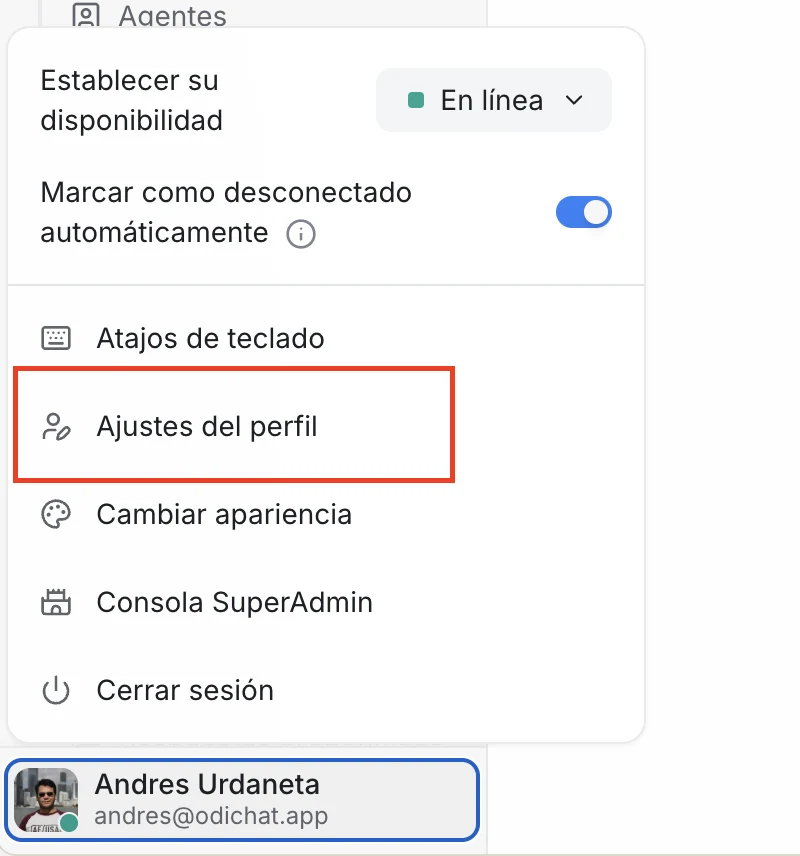
Paso 1: abre los ajustes de tu perfil
Haz clic en tu nombre, en la parte inferior de la barra lateral, y elige Ajustes del perfil.
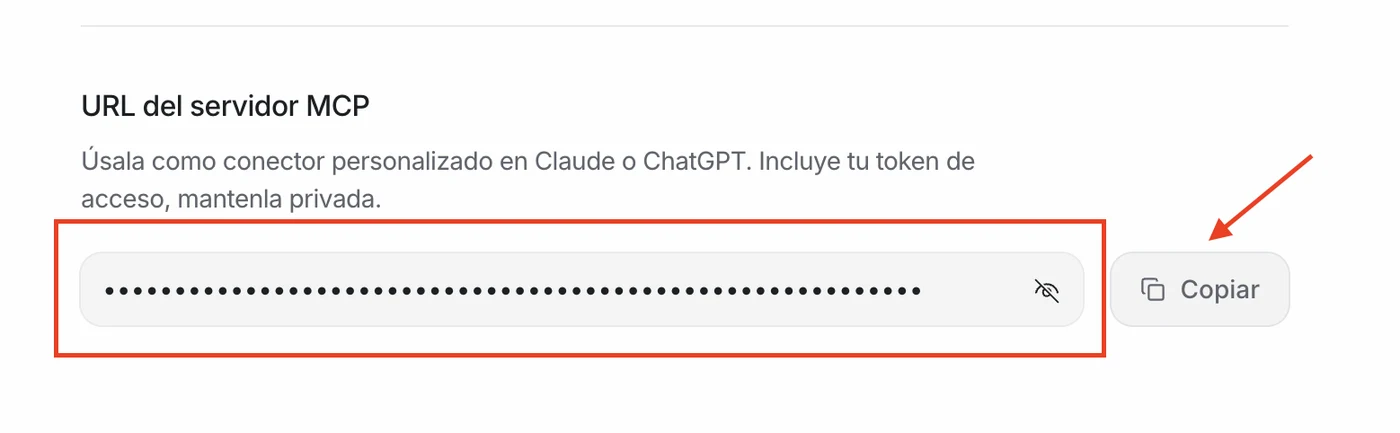
Paso 2: copia tu URL de MCP
Baja hasta el final de la página. En URL del servidor MCP, haz clic en Copiar.
Paso 3: agrégala a Claude
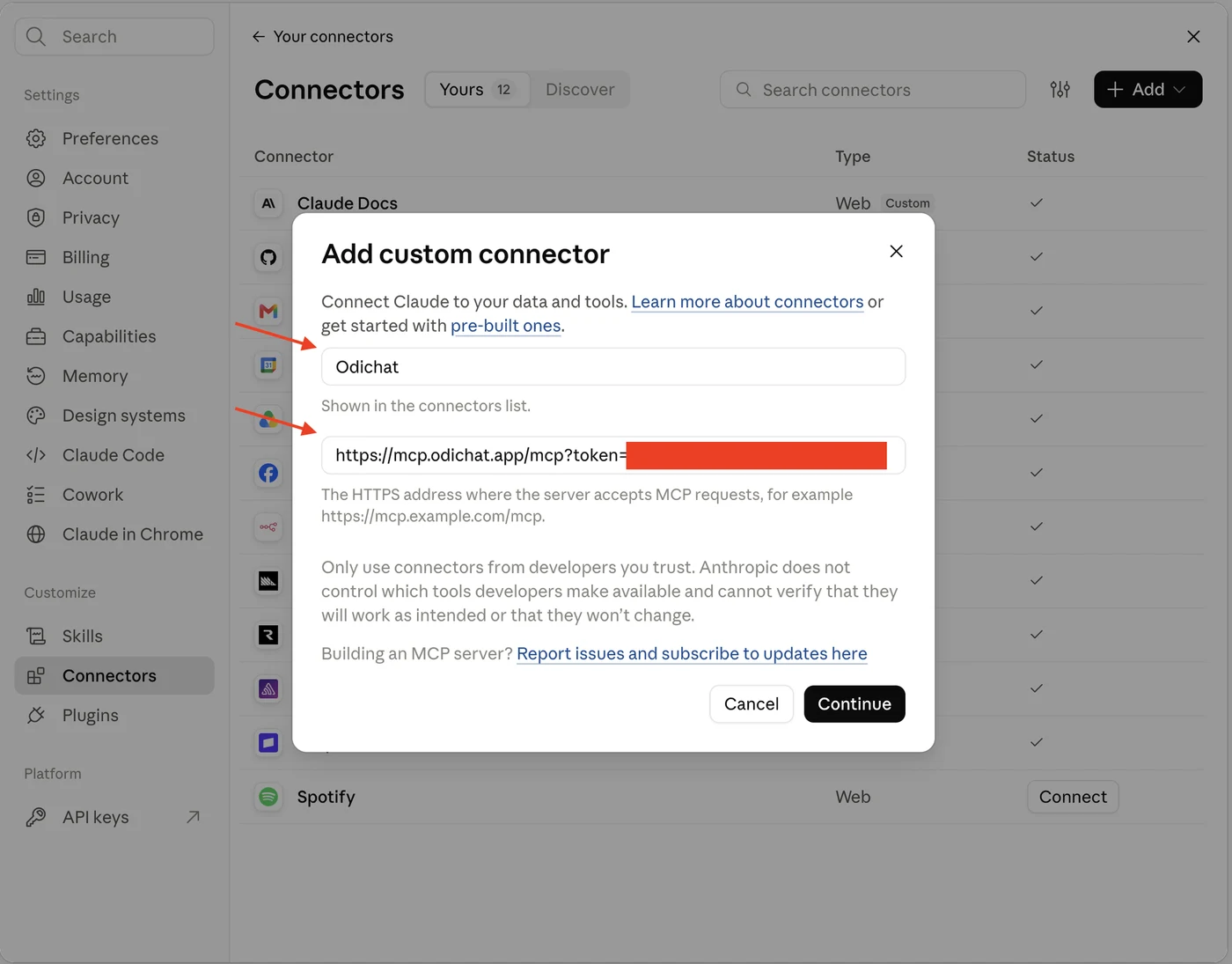
En Claude, ve a Settings → Connectors → Add custom connector (Configuración → Conectores).
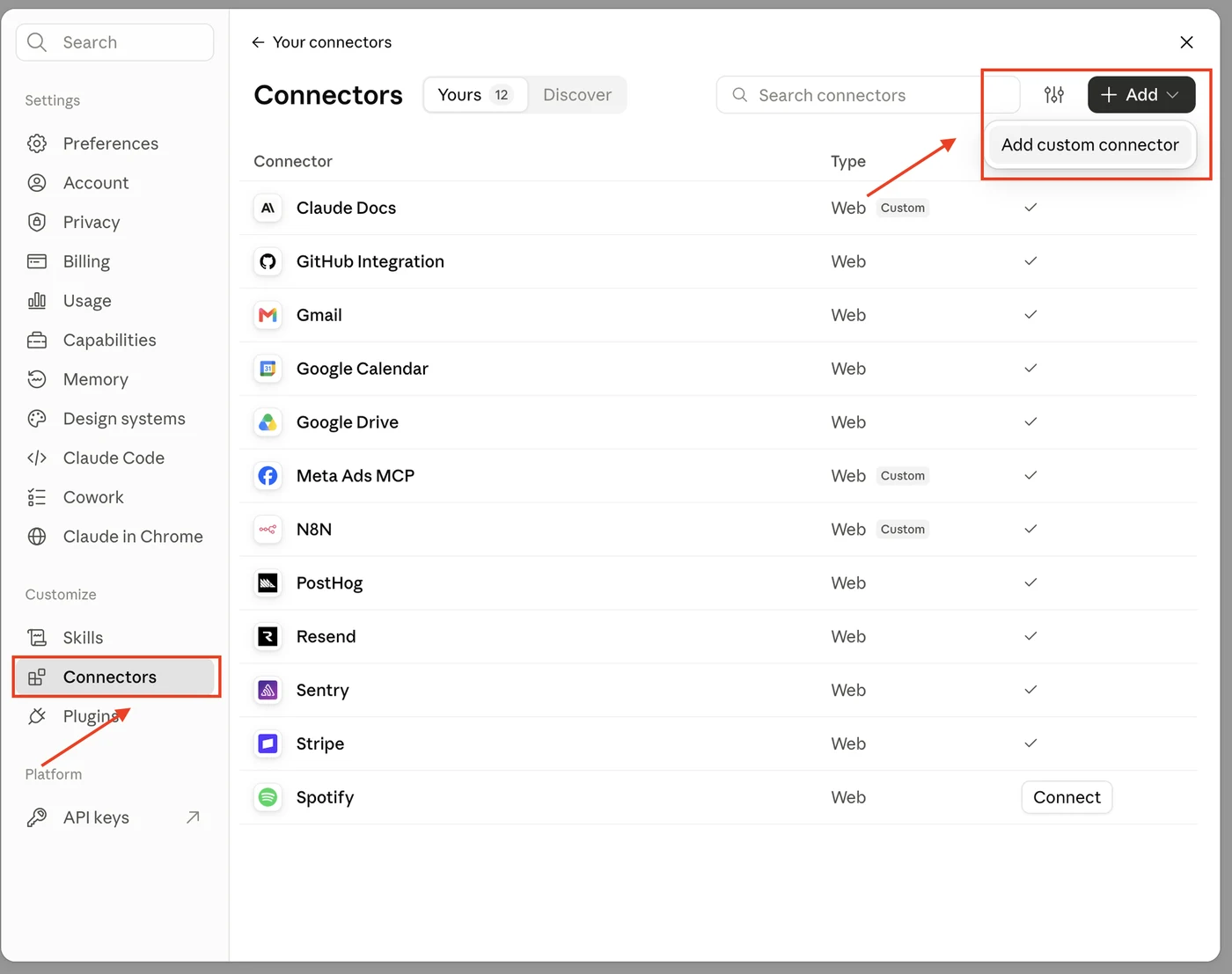
En el nombre escribe Odichat, pega tu URL en el campo de la URL y haz clic en Continue.
Paso 4: pídele lo que quieras
Abre un chat nuevo y escribe: “Muéstrame todas las conversaciones abiertas.”
Listo. Así de fácil.
Solo una regla ⚠️
Cuida tu URL. Es la única parte que no puedes tomarte a la ligera.
Tu URL de MCP incluye tu token de acceso personal. Es la llave de tu cuenta, así que trátala como una contraseña: no la compartas, no la publiques y no la dejes visible en capturas de pantalla.
Si alguna vez se expone, haz clic en Reset junto a tu token de acceso en los ajustes del perfil y vuelve a conectar con la nueva URL.
Tus tres primeros prompts
Copia y pega estos para empezar:
- “Resume mis conversaciones abiertas por canal.”
- “Qué contactos con la etiqueta [X] no han recibido respuesta?”
- “Dame el número de conversaciones de cada agente esta semana.”
Tip: empieza con preguntas. Cuando veas lo rápido que responde, pasa a las acciones: asignar, etiquetar, programar y mover tareas. Y antes de aprobar cualquier cambio, revisa lo que Claude te propone.
Si quieres ver cómo se ve una operación real con varias sedes y reportes por agente, lee cómo SMD centralizó sus 5 sedes. El conector MCP viene incluido en todos los planes, incluso en el gratis. Si todavía no tienes cuenta, mira los planes de Odichat y empieza gratis.